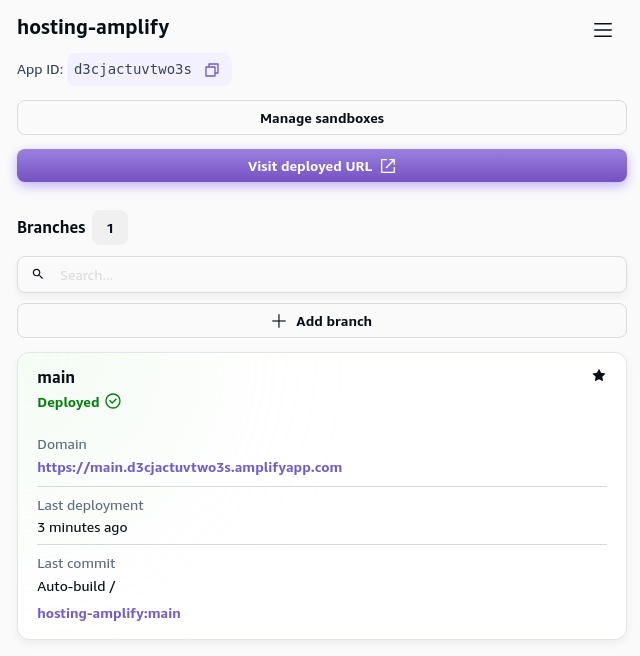
在 AWS Amplify 上托管
在 AWS Amplify 上托管您的網站。
使用這些說明從 GitHub 倉庫啟用持續部署。如果您使用 GitLab 進行版本控制,適用相同的一般步驟。
前提條件
請在繼續之前完成以下任務:
- 創建 AWS 賬戶
- 登錄 您的 AWS 賬戶
- 創建 GitHub 賬戶
- 登錄 您的 GitHub 賬戶
- 創建 項目的 GitHub 倉庫
- 創建 項目的本地 Git 倉庫,並帶有指向 GitHub 倉庫的 遠程 引用
- 在本地 Git 倉庫中創建 Hugo 網站,並使用
hugo server命令測試 - 將更改提交到本地 Git 倉庫並推送到 GitHub 倉庫。
步驟
此步驟將從 GitHub 倉庫啟用持續部署。如果您使用 GitLab 或 Bitbucket,步驟基本相同。
- 步驟 1
- 在項目根目錄創建名為
amplify.yml的文件。touch amplify.yml - 步驟 2
- 將下面的 YAML 復制並粘貼到您創建的文件中。根據需要更改應用程序版本和時區。
amplify.yml
version: 1 env: variables: # 應用程序版本 DART_SASS_VERSION: 1.97.3 GO_VERSION: 1.25.6 HUGO_VERSION: 0.155.3 # 時區 TZ: Europe/Oslo # 緩存 HUGO_CACHEDIR: ${PWD}/.hugo NPM_CONFIG_CACHE: ${PWD}/.npm frontend: phases: preBuild: commands: # 為用戶特定的可執行文件創建目錄 - echo "Creating directory for user-specific executable files..." - mkdir -p "${HOME}/.local" # 安裝 Dart Sass - echo "Installing Dart Sass ${DART_SASS_VERSION}..." - curl -sLJO "https://github.com/sass/dart-sass/releases/download/${DART_SASS_VERSION}/dart-sass-${DART_SASS_VERSION}-linux-x64.tar.gz" - tar -C "${HOME}/.local" -xf "dart-sass-${DART_SASS_VERSION}-linux-x64.tar.gz" - rm "dart-sass-${DART_SASS_VERSION}-linux-x64.tar.gz" - export PATH="${HOME}/.local/dart-sass:${PATH}" # 安裝 Go - echo "Installing Go ${GO_VERSION}..." - curl -sLJO "https://go.dev/dl/go${GO_VERSION}.linux-amd64.tar.gz" - tar -C "${HOME}/.local" -xf "go${GO_VERSION}.linux-amd64.tar.gz" - rm "go${GO_VERSION}.linux-amd64.tar.gz" - export PATH="${HOME}/.local/go/bin:${PATH}" # 安裝 Hugo - echo "Installing Hugo ${HUGO_VERSION}..." - curl -sLJO "https://github.com/gohugoio/hugo/releases/download/v${HUGO_VERSION}/hugo_extended_${HUGO_VERSION}_linux-amd64.tar.gz" - mkdir "${HOME}/.local/hugo" - tar -C "${HOME}/.local/hugo" -xf "hugo_extended_${HUGO_VERSION}_linux-amd64.tar.gz" - rm "hugo_extended_${HUGO_VERSION}_linux-amd64.tar.gz" - export PATH="${HOME}/.local/hugo:${PATH}" # 驗證安裝 - echo "Verifying installations..." - "echo Dart Sass: $(sass --version)" - "echo Go: $(go version)" - "echo Hugo: $(hugo version)" - "echo Node.js: $(node --version)" # 安裝 Node.js 依賴 - echo "Installing Node.js dependencies..." - "[[ -f package-lock.json || -f npm-shrinkwrap.json ]] && npm ci --prefer-offline || true" # 配置 Git - echo "Configuring Git..." - git config core.quotepath false build: commands: - echo "Building site..." - hugo --gc --minify artifacts: baseDirectory: public files: - '**/*' cache: paths: - ${HUGO_CACHEDIR}/**/* - ${NPM_CONFIG_CACHE}/**/* - 步驟 3
- 提交並將更改推送到您的 GitHub 倉庫。
git add -A git commit -m "Create amplify.yml" git push - 步驟 4
- 登錄您的 AWS 賬戶,導航到 [Amplify 控制台],然後按 Deploy an app 按鈕。
- 步驟 5
- 選擇源代碼提供商,然後按 Next 按鈕。
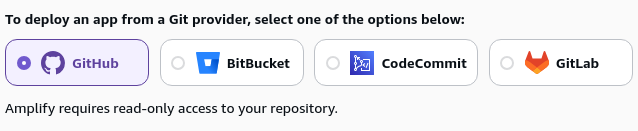
- 步驟 6
- 授權 AWS Amplify 訪問您的 GitHub 賬戶。
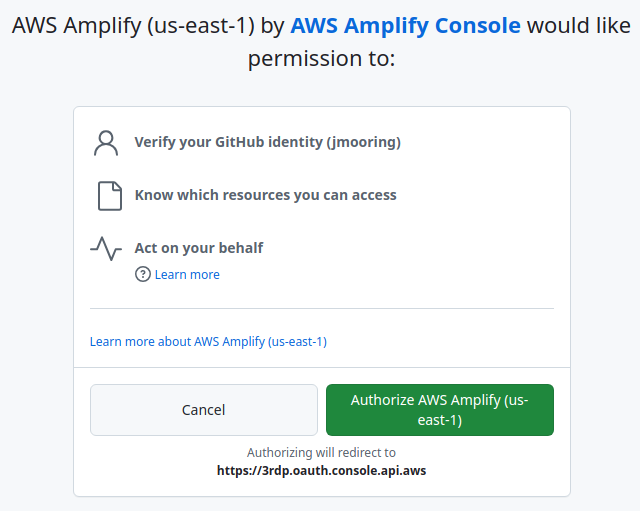
- 步驟 7
- 選擇您的個人賬戶或相關組織。
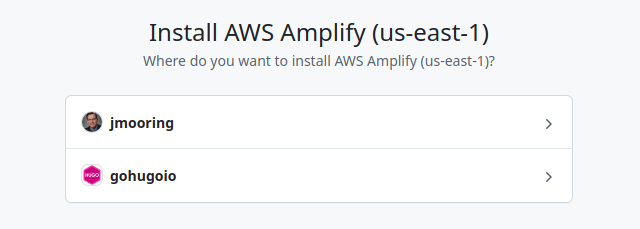
- 步驟 8
- 授權訪問一個或多個倉庫。
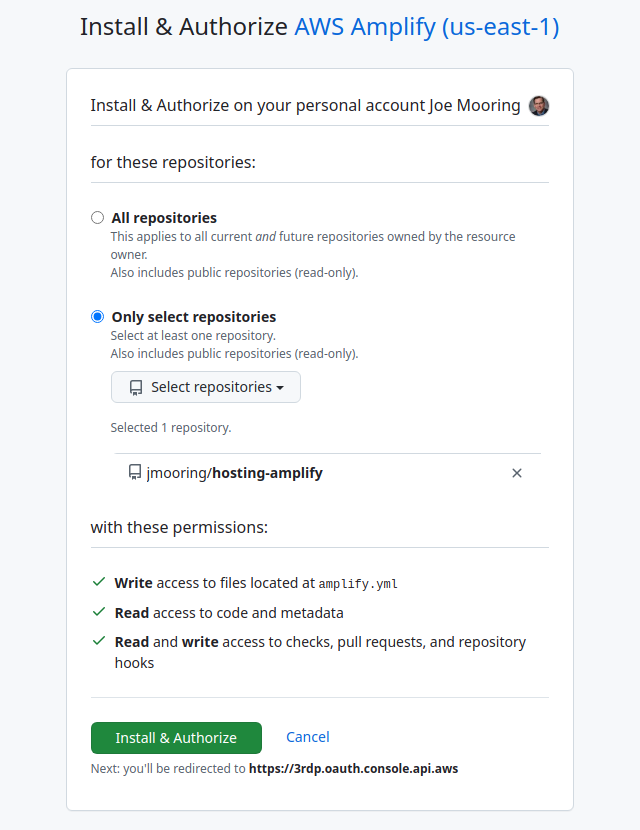
- 步驟 9
- 選擇倉庫和分支,然後按 Next 按鈕。
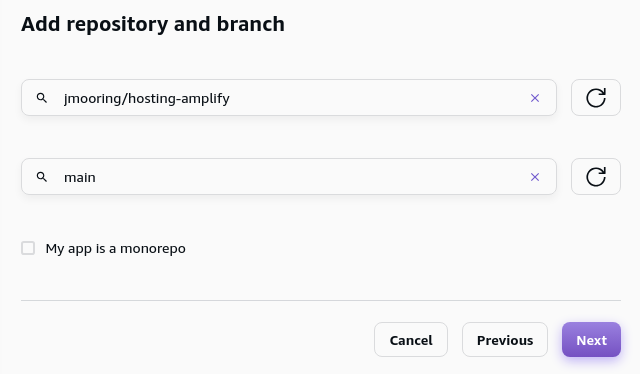
- 步驟 10
- 在"App settings"頁面,滾動到底部然後按 Next 按鈕。Amplify 讀取您在步驟 1-3 中創建的
amplify.yml文件,而不是使用此頁面上的值。 - 步驟 11
- 在"Review"頁面,滾動到底部然後按 Save and deploy 按鈕。
- 步驟 12
- 當您的網站部署完成後,按 Visit deployed URL 按鈕查看已發布的網站。