
在 Netlify 上托管
在 Netlify 上托管您的網站。
使用這些說明從 GitHub 倉庫啟用持續部署。如果您使用 Azure DevOps、Bitbucket 或 GitLab 進行版本控制,適用相同的一般步驟。
前提條件
請在繼續之前完成以下任務:
- 創建 Netlify 賬戶
- 登錄 您的 Netlify 賬戶
- 創建 GitHub 賬戶
- 登錄 您的 GitHub 賬戶
- 創建 項目的 GitHub 倉庫
- 創建 項目的本地 Git 倉庫,並帶有指向 GitHub 倉庫的 遠程 引用
- 在本地 Git 倉庫中創建 Hugo 網站,並使用
hugo server命令測試 - 將更改提交到本地 Git 倉庫並推送到 GitHub 倉庫。
步驟
- 步驟 1
- 在項目根目錄創建
netlify.toml文件。netlify.toml[build.environment] DART_SASS_VERSION = "1.97.3" GO_VERSION = "1.25.6" HUGO_VERSION = "0.155.3" NODE_VERSION = "24.13.0" TZ = "Europe/Oslo" [build] publish = "public" command = """\ git config core.quotepath false && \ hugo --gc --minify --baseURL "${URL}" """如果您的網站需要 Dart Sass 將 Sass 轉譯為 CSS,請設置
DART_SASS_VERSION並在構建步驟中包含 Dart Sass 安裝。netlify.toml[build.environment] DART_SASS_VERSION = "1.97.3" GO_VERSION = "1.25.6" HUGO_VERSION = "0.155.3" NODE_VERSION = "24.13.0" TZ = "Europe/Oslo" [build] publish = "public" command = """\ curl -sLJO "https://github.com/sass/dart-sass/releases/download/${DART_SASS_VERSION}/dart-sass-${DART_SASS_VERSION}-linux-x64.tar.gz" && \ tar -C "${HOME}/.local" -xf "dart-sass-${DART_SASS_VERSION}-linux-x64.tar.gz" && \ rm "dart-sass-${DART_SASS_VERSION}-linux-x64.tar.gz" && \ export PATH="${HOME}/.local/dart-sass:${PATH}" && \ git config core.quotepath false && \ hugo --gc --minify --baseURL "${URL}" """ - 步驟 2
- 將更改提交到本地 Git 倉庫並推送到 GitHub 倉庫。
- 步驟 3
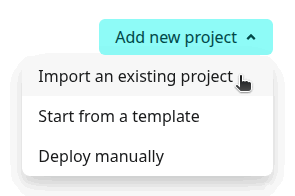
- 在 Netlify 儀表板的右上角,按 Add new project 按鈕並選擇"Import an existing project"。
- 步驟 4
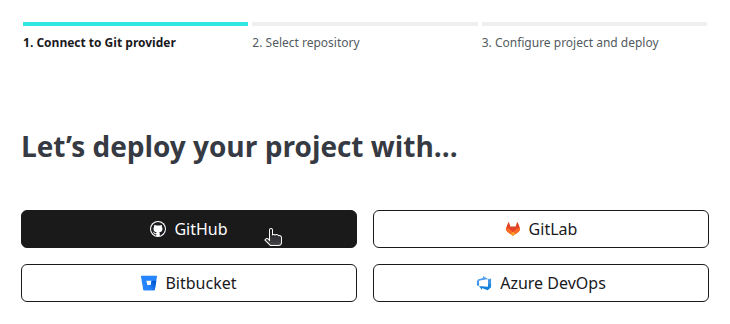
- 連接到 GitHub。
- 步驟 5
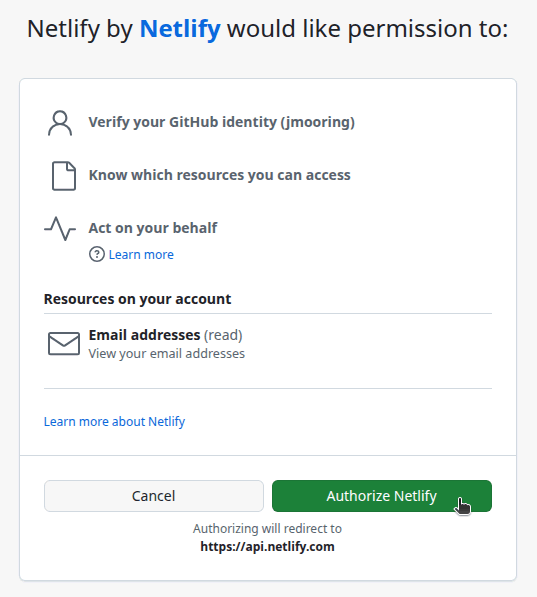
- 按"Authorize Netlify"按鈕允許 Netlify 應用程序訪問您的 GitHub 賬戶。
- 步驟 6
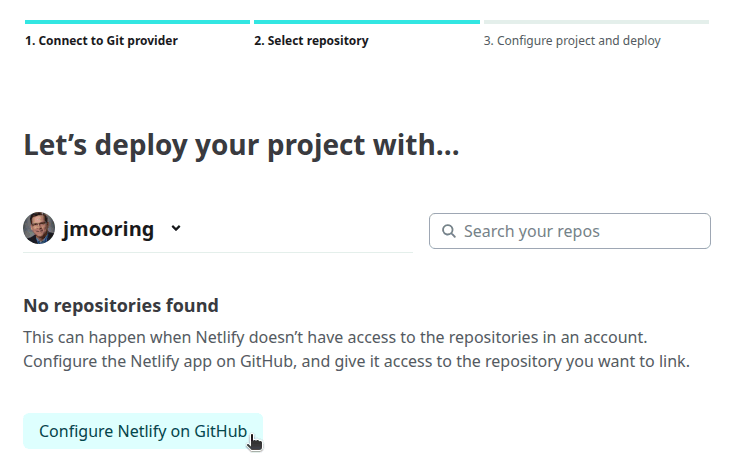
- 按 Configure Netlify on GitHub 按鈕。
- 步驟 7
- 選擇您要安裝 Netlify 應用程序的 GitHub 賬戶。
- 步驟 8
- 授權 Netlify 應用程序訪問所有倉庫或僅選擇倉庫,然後按 Install 按鈕。
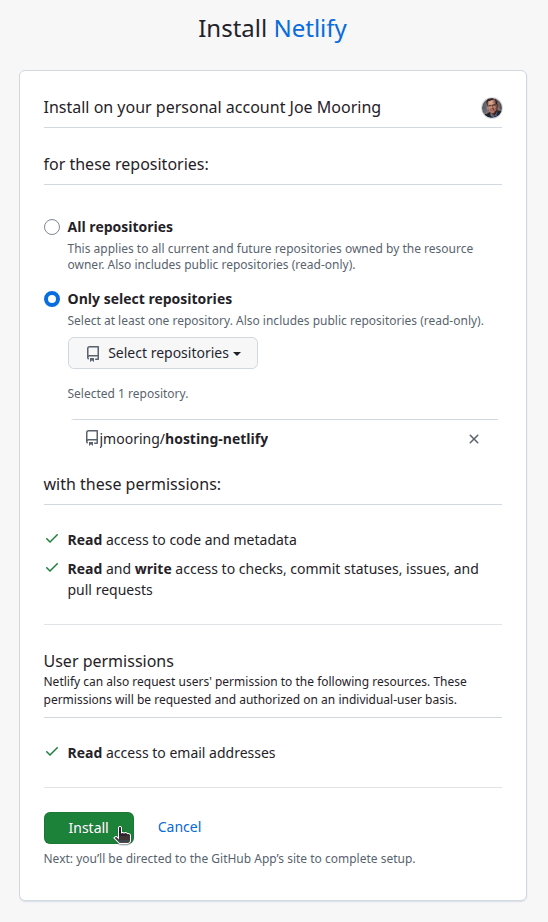
您的瀏覽器將被重定向到 Netlify 儀表板。
- 步驟 9
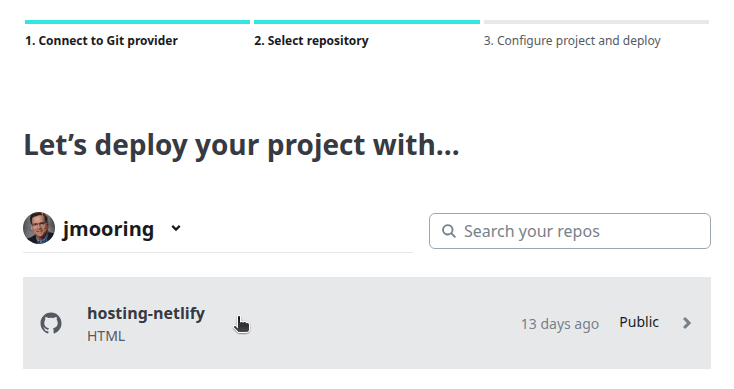
- 點擊您要導入的倉庫名稱。
- 步驟 10
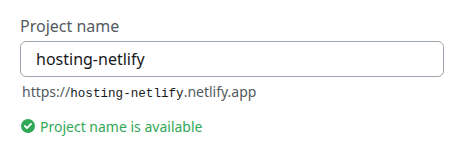
- 在"Review configuration"頁面,輸入項目名稱,保留設置為默認值,然後按 Deploy 按鈕。
- 步驟 11
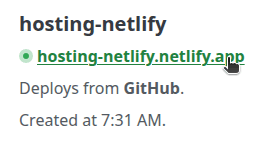
- 當部署完成後,點擊指向您已發布網站的鏈接。
將來,每當您從本地 Git 倉庫推送更改時,Netlify 將重新構建和部署您的網站。